2026最新 Clash Verge Rev 使用教程快速入门与进阶全指南
❓ 2026年如何使用 Clash Verge Rev 配置机场节点订阅与开启代理?
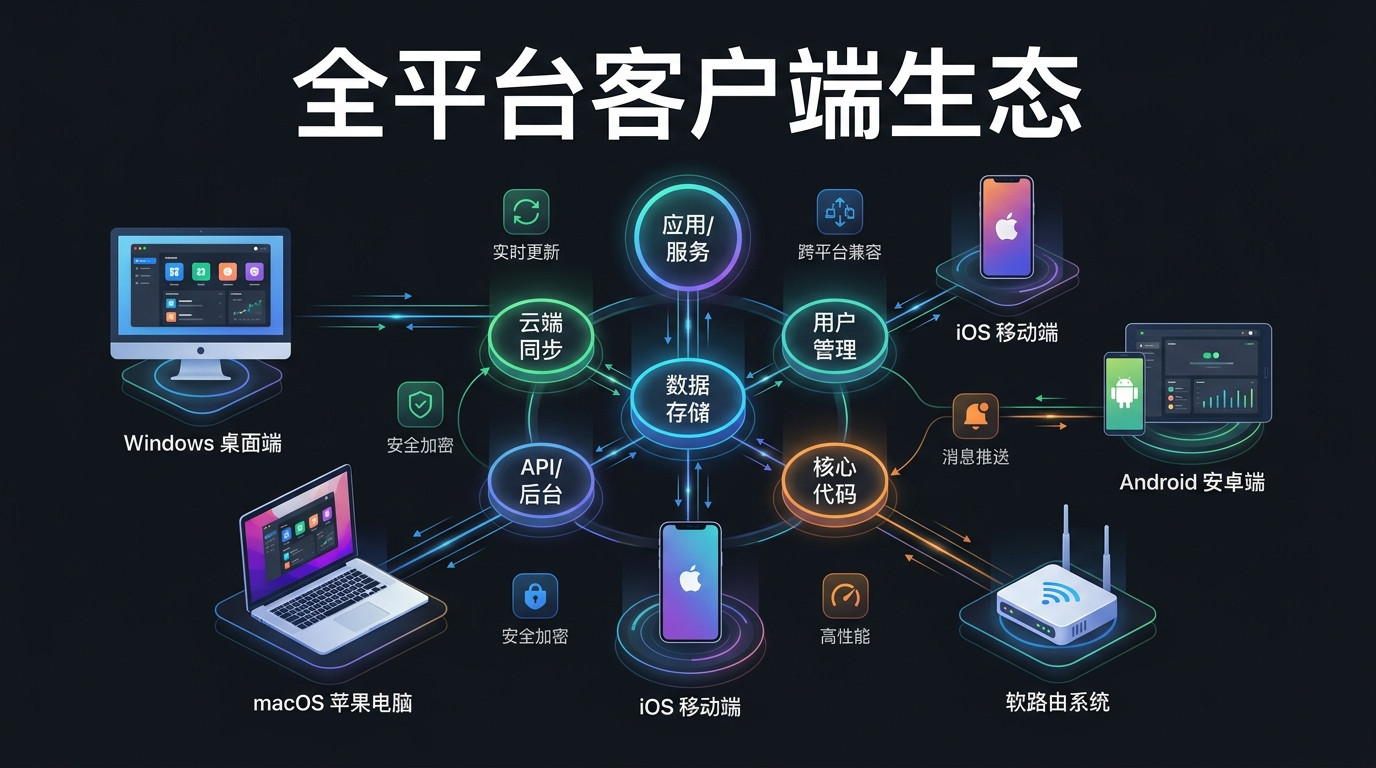
快速摘要:Clash Verge Rev 是新一代支持 Windows、macOS 与 Linux 的开源代理客户端,完美继承并升级了已停更的 Clash for Windows。配置只需三步:从正版表格下载安装包 -> 在“订阅”中导入节点 -> 在“代理”中选择节点并开启“系统代理”即可。
Clash Verge 是代理工具 Clash 内核的 GUI 图形客户端,支持 Windows、Linux、macOS 系统,分流规则功能强大且支持多种代理协议,如 HTTP、Shadowsocks、Snell、SOCKS、Trojan、VMess、WireGuard、Hysteria2 等协议,可以完美代替 Clash for Windows 使用。通过本文 2026 最新 Clash Verge 使用教程快速入门篇所掌握的技巧,能快速方便配置代理协议进行代理访问。

📥 第一步:获取 Clash Verge Rev 正版客户端
1. 官方 GitHub 正版全平台下载直链
官方 GitHub 仓库:https://github.com/clash-verge-rev/clash-verge-rev/releases (建议选择带有 Latest 标签的稳定版)。
安装说明:绝大多数 Windows 电脑请选择 x64 版本;M1/M2/M3/M4 芯片 Mac 请选择 aarch64。Windows 7 已不再支持。若无法打开界面请下载 fix_webview2 版本。
操作系统平台 | 版本类型与架构描述 | 官方 Release 直链下载 |
Windows 64位 | exe 标准安装包 | |
Windows 64位 | 绿色免安装便携版 | |
Windows 64位 | 内置 WebView2 环境包 | |
macOS (Apple) | M1/M2/M3/M4 (ARM64) | |
macOS (Intel) | Intel 芯片 64位 | |
Linux (Debian) | DEB 安装包 | |
Linux 通用 | AppImage 免依赖文件 |
2. 命令行包管理器一键安装
- Windows WinGet: winget install ClashVergeRev.ClashVergeRev
- Windows Scoop: scoop bucket add extras && scoop install extras/clash-verge-rev
- Linux Arch/Manjaro: yay -S clash-verge-rev-bin
🌐 第二步:切换软件中文界面
软件自带多语言支持,无需安装任何汉化补丁:
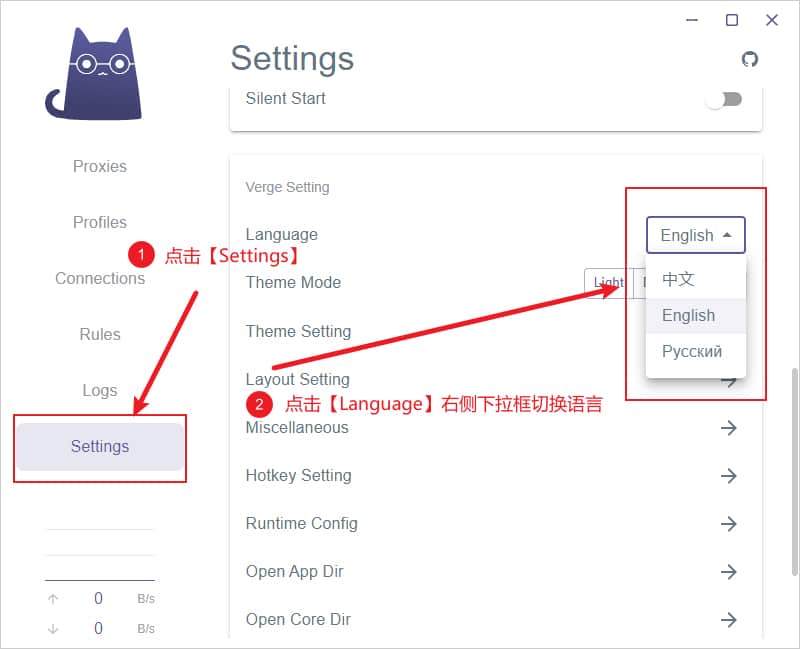
- 1. 打开 Clash Verge,点击主界面左侧的 Settings(设置)。
- 2. 找到 Verge Setting -> Language 选项。
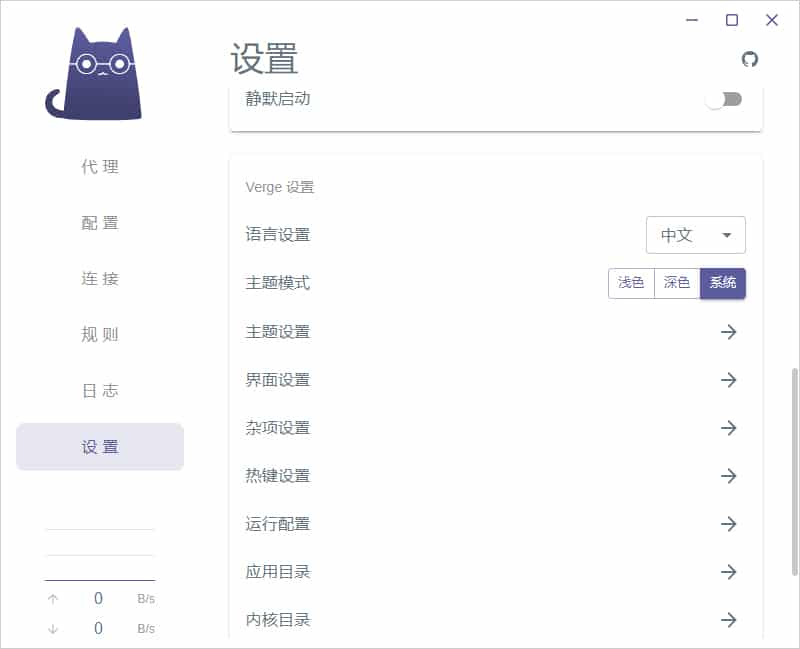
- 3. 将默认的 English 切换为 中文 即可。
📡 第三步:导入订阅链接与选择代理节点
👉 节点与订阅获取:若您还没有优质机场节点,请参阅 2026年最新好用的机场推荐与节点分享 ,精选 9 家支持 IPLC 专线与全解封的高速机场。
1. 复制并导入远程订阅
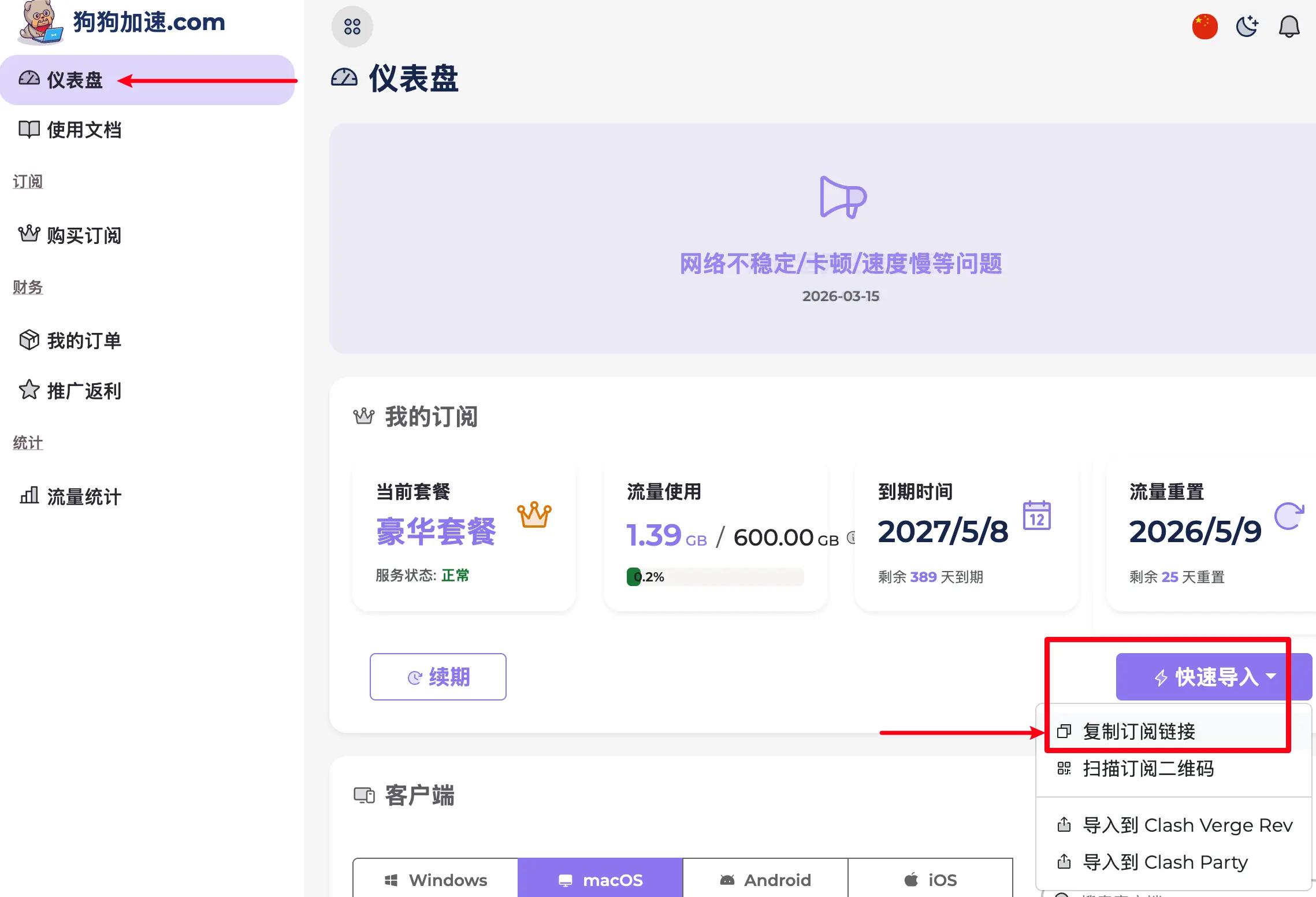
在机场后台复制 Clash 节点订阅链接:
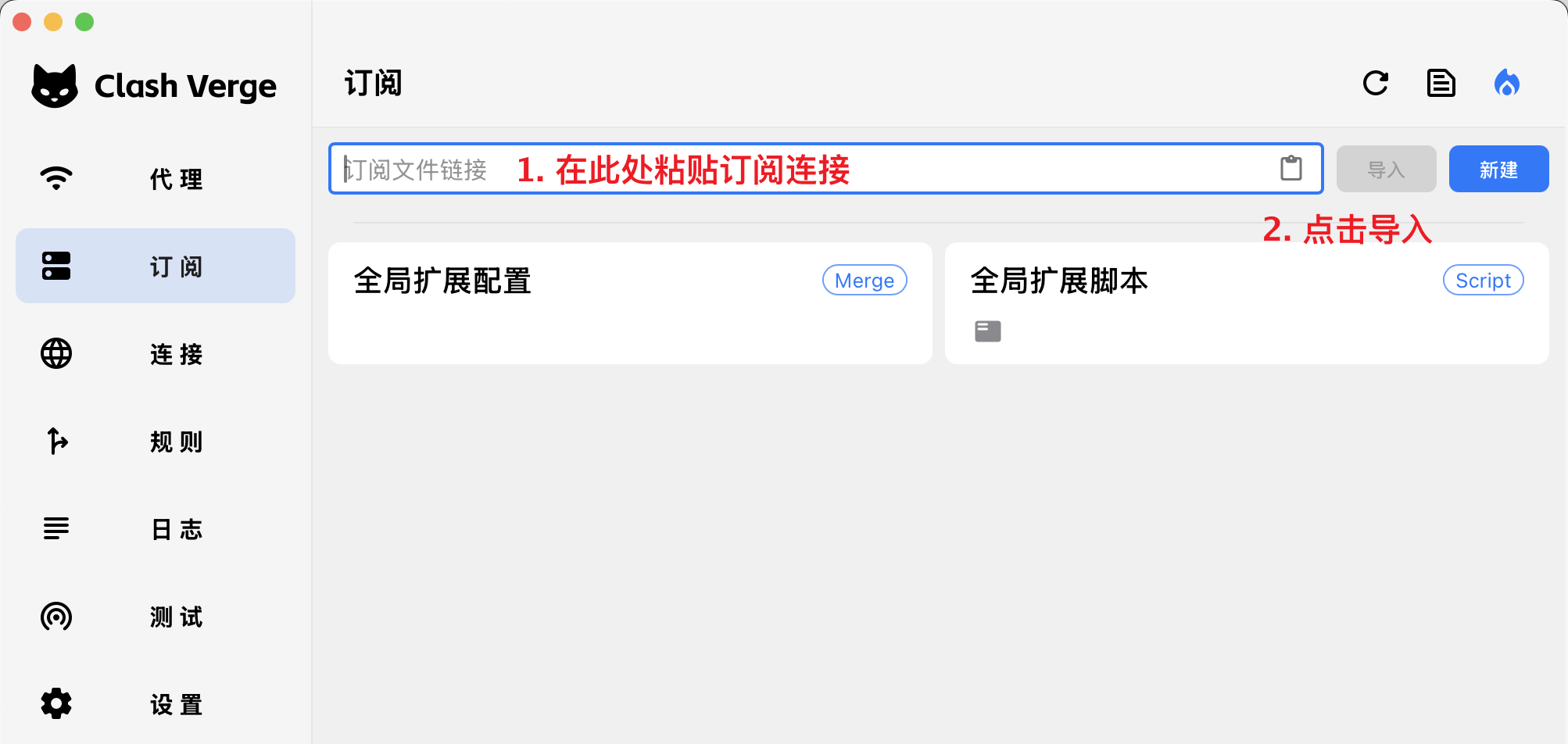
打开 Clash Verge,点击左侧菜单栏的 订阅 (Profiles),在顶部的 URL 输入框中粘贴订阅地址,点击右侧的 导入:
导入成功后,右上角会弹出 Successfully import profile. 成功提示:
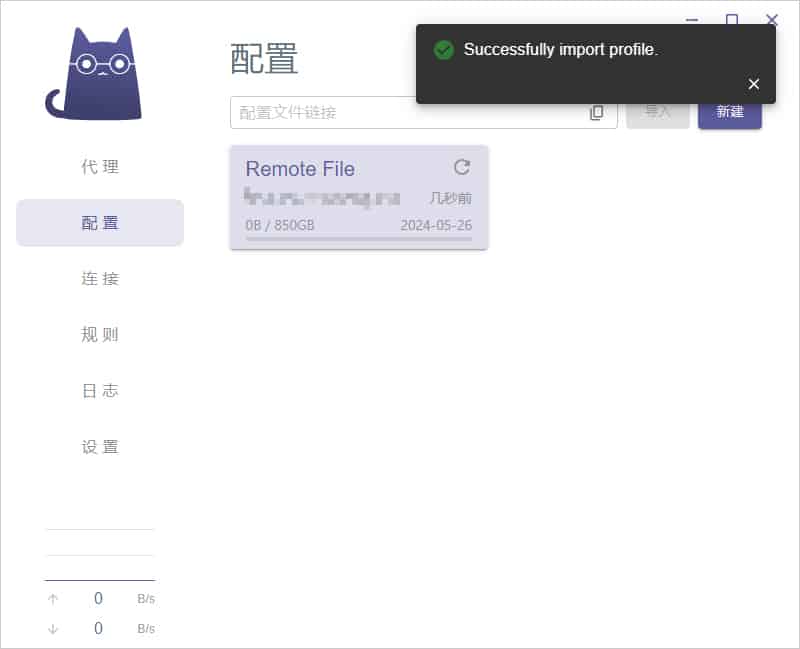
进阶说明:若导入提示 client error(Connect),点击订阅右侧⚙️齿轮图标,勾选“允许无效证书(危险)”保存后再重试。本地配置文件支持直接将 .yaml 文件拖拽入“订阅”界面(要求 Verge Rev ≥ v1.6.2)。
2. 选择代理节点与分流模式
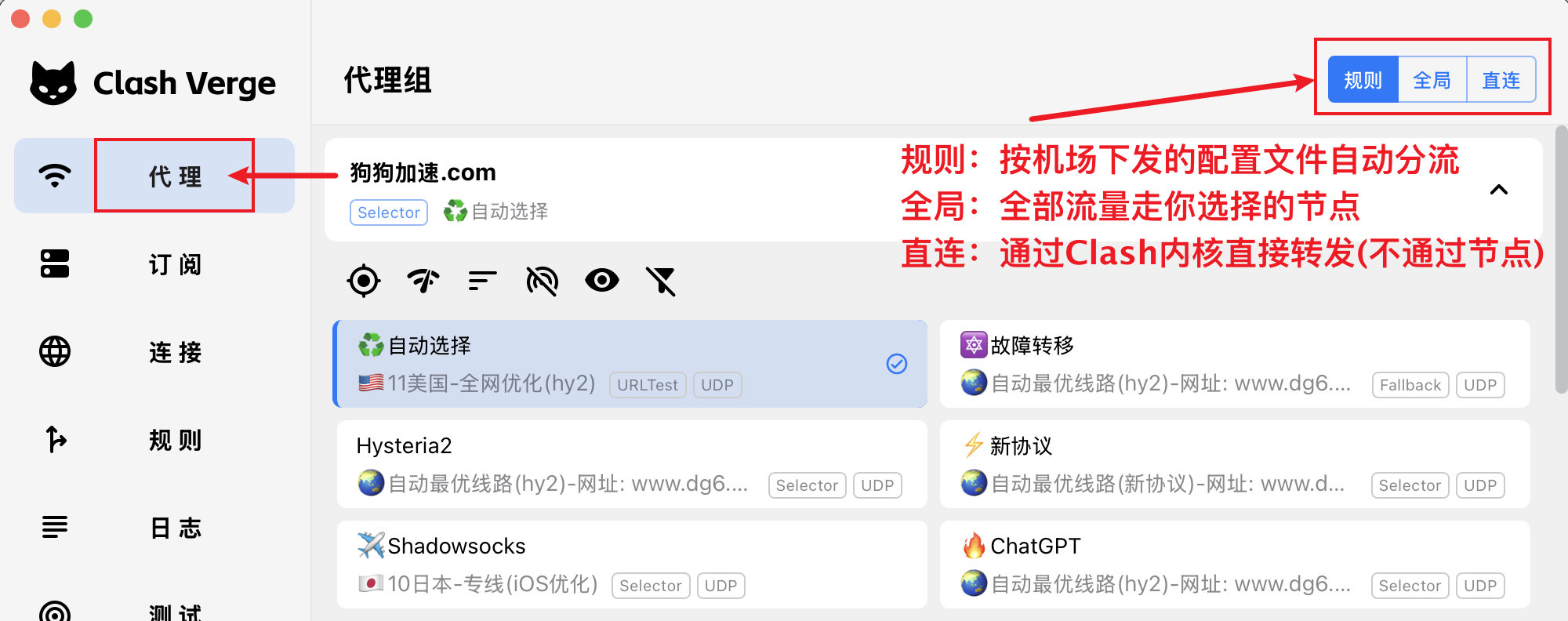
点击左侧 代理 (Proxies) 选项卡,在顶部选择路由出站模式:
- 🚀 规则 (Rule):根据规则自动分流(国内直连,国外走代理,强烈推荐)。
- 🌐 全局 (Global):所有网络请求强制走选中的代理节点。
- 🎯 直连 (Direct):所有流量直接连接,不使用代理。
选择模式后,展开节点组列表,单击左键选择您需要的节点即可:
⚡ 第四步:启动系统代理与开启代理上网
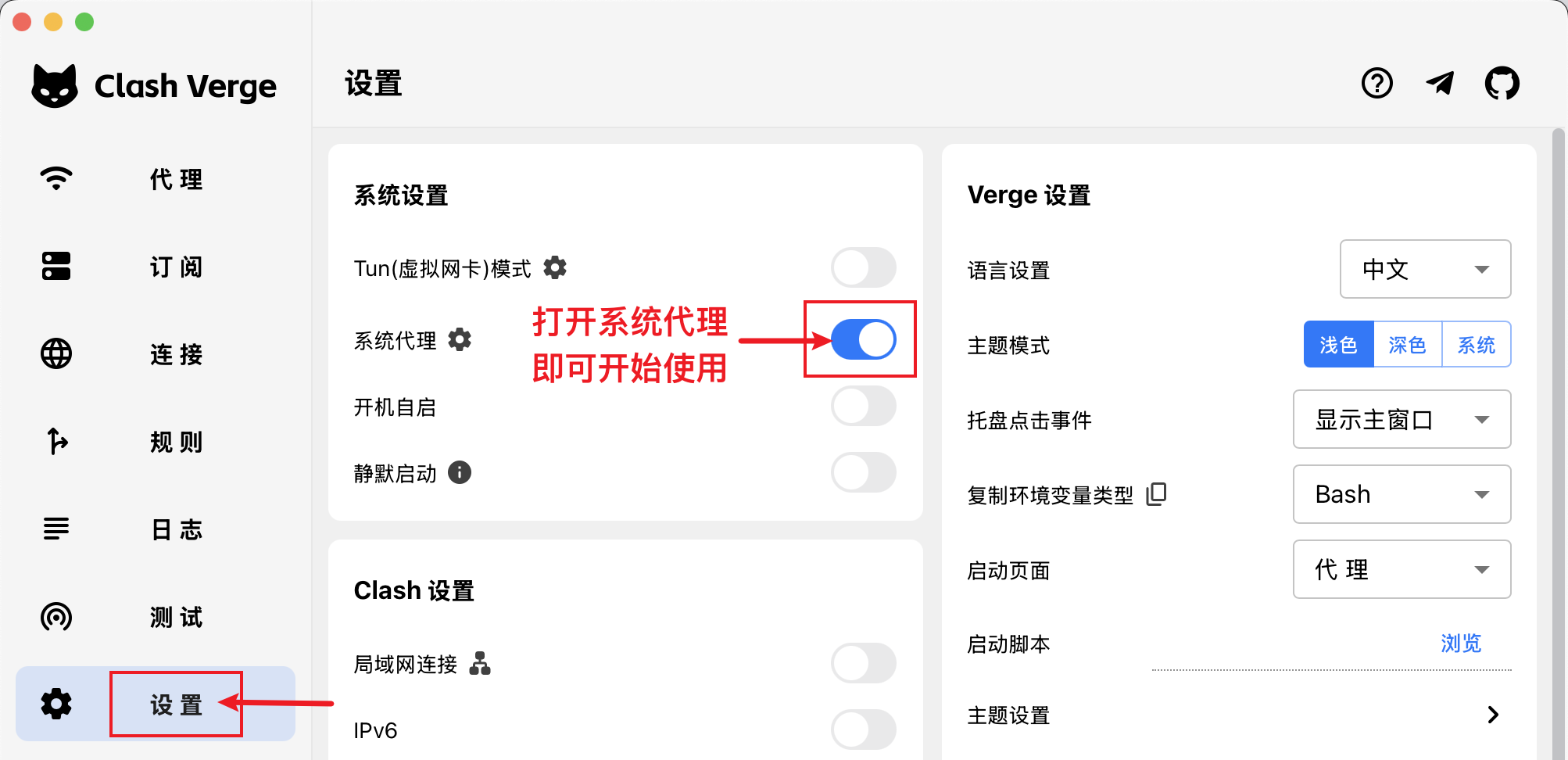
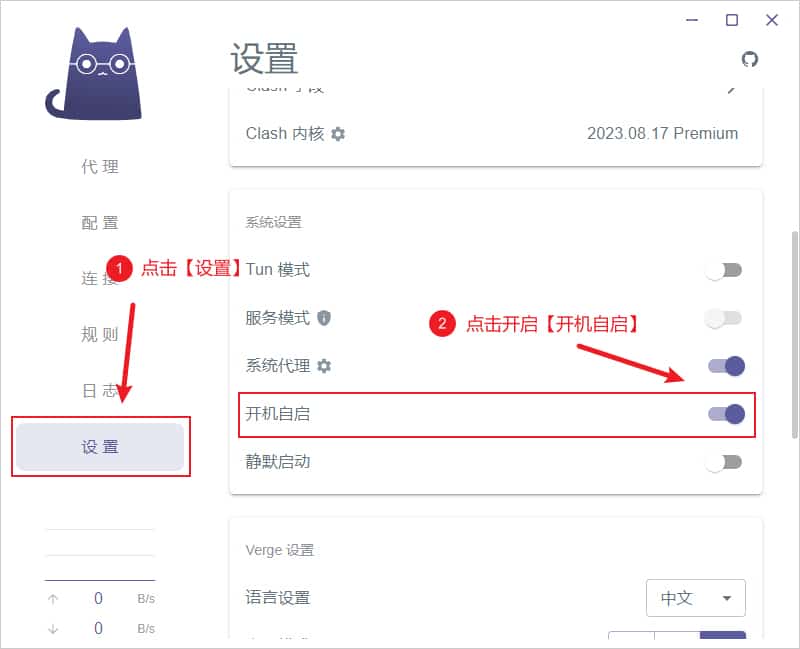
- 1. 点击左侧 设置 (Settings) 选项卡。
- 2. 找到 系统代理 (System Proxy) 开关并开启(开启后按钮变为紫色)。
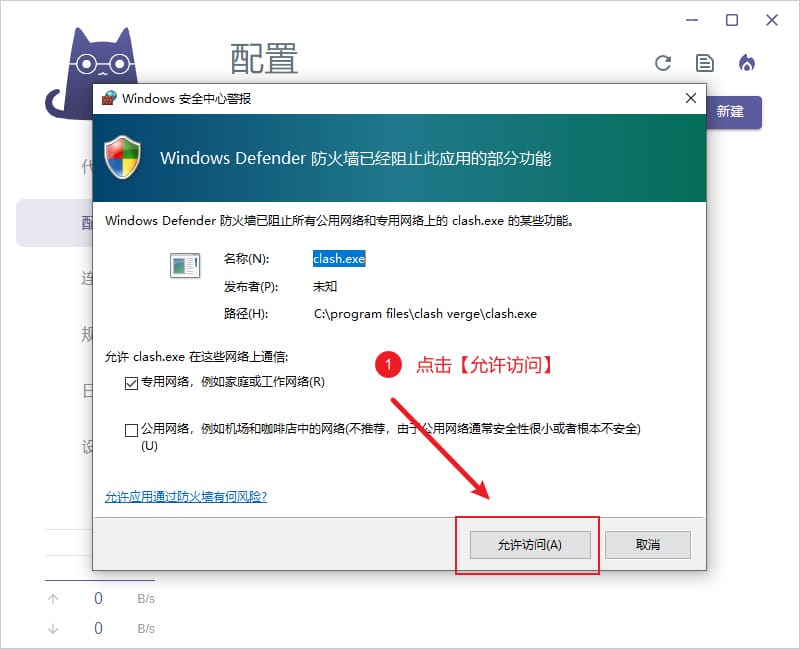
- 3. 首次开启若弹出防火墙警告,请勾选专用与公用网络,点击 允许访问:
- 4. 建议同时勾选 开机自启 开关,实现开机自动后台代理:
🛠️ 进阶功能与系统修复指南 (按需展开)
⚙️ 进阶技巧一:切换 Clash Meta (Mihomo) 内核(推荐解封新协议)
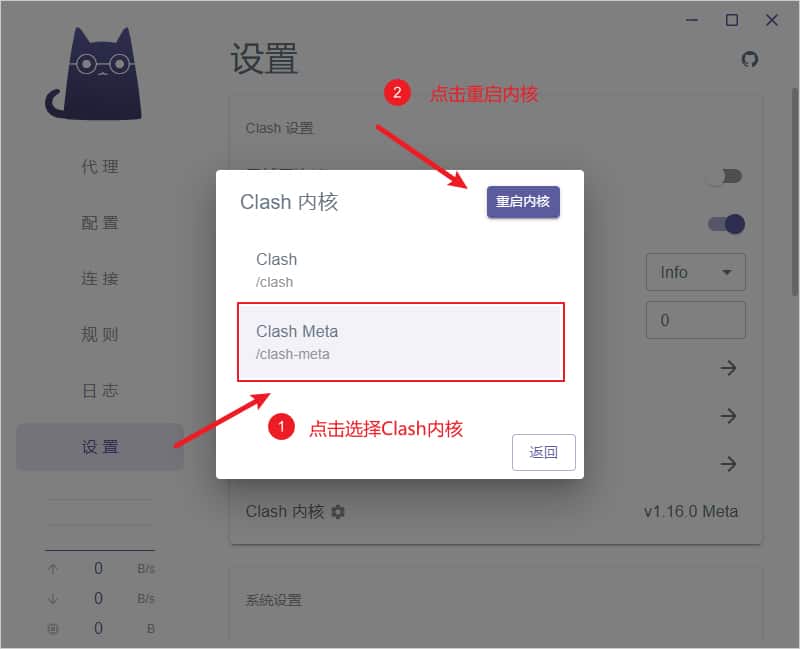
为获得对 Hysteria2、VLESS-REALITY 等最新加密协议的支持,建议将默认内核切换为 Clash Meta (Mihomo):
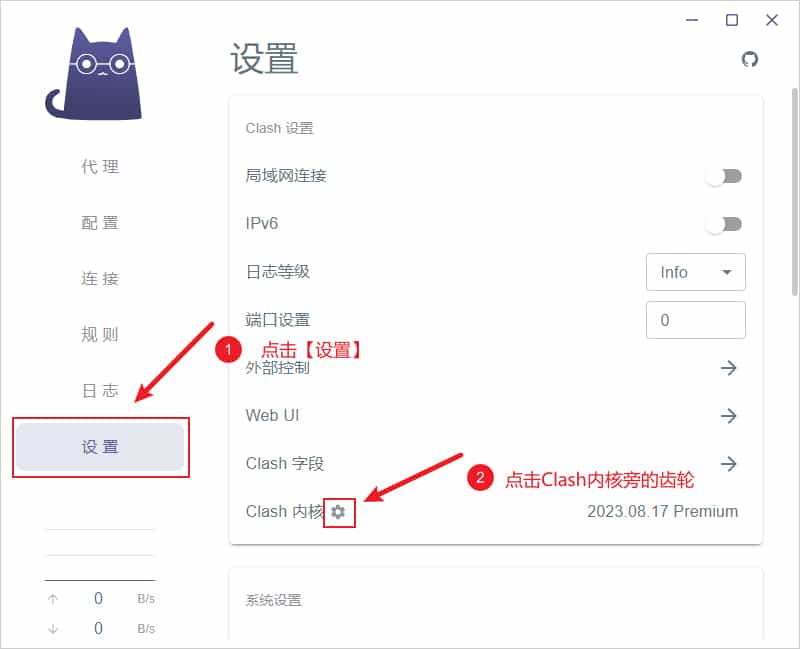
- 1. 进入 设置 (Settings) -> Clash 设置 -> Clash 内核,点击旁边的齿轮图标。
- 2. 选择 Clash Meta 并点击 重启内核 即可。
🛡️ 进阶技巧二:Tun 模式与服务模式 (clash-verge-service)
- 系统代理:仅接管支持系统代理的浏览器与常规应用。
- Tun 模式:在操作系统中创建虚拟网卡,强制接管游戏、终端命令行等所有应用程序的 TCP/UDP 流量。开启 Tun 模式建议点击“安装服务模式”(即授权 clash-verge-service 进程以系统高权限运行)。
🎨 进阶技巧三:自定义托盘图标与 CSS 外观注入
- 托盘图标:将准备好的 .png 或 .ico 图标放入 sysicon 目录即可更换。
- CSS 注入(要求 Verge Rev ≥ v1.5.8):在“设置”中打开“CSS 注入”,可修改软件字体与界面颜色:
🔧 进阶技巧四:URL Schemes 修复脚本与错误日志导出
1. Windows URL Schemes 修复脚本:一键导入失效时,可复制以下内容保存为 fix.reg 并以管理员身份运行:
2. 日志导出 SOP:遇到报错时,在“设置”中将日志级别改为 DEBUG,重启软件复现报错后,打开 logs 目录提取日志即可。
🔀 进阶技巧五:自定义 Merge 规则扩展与链式代理案例
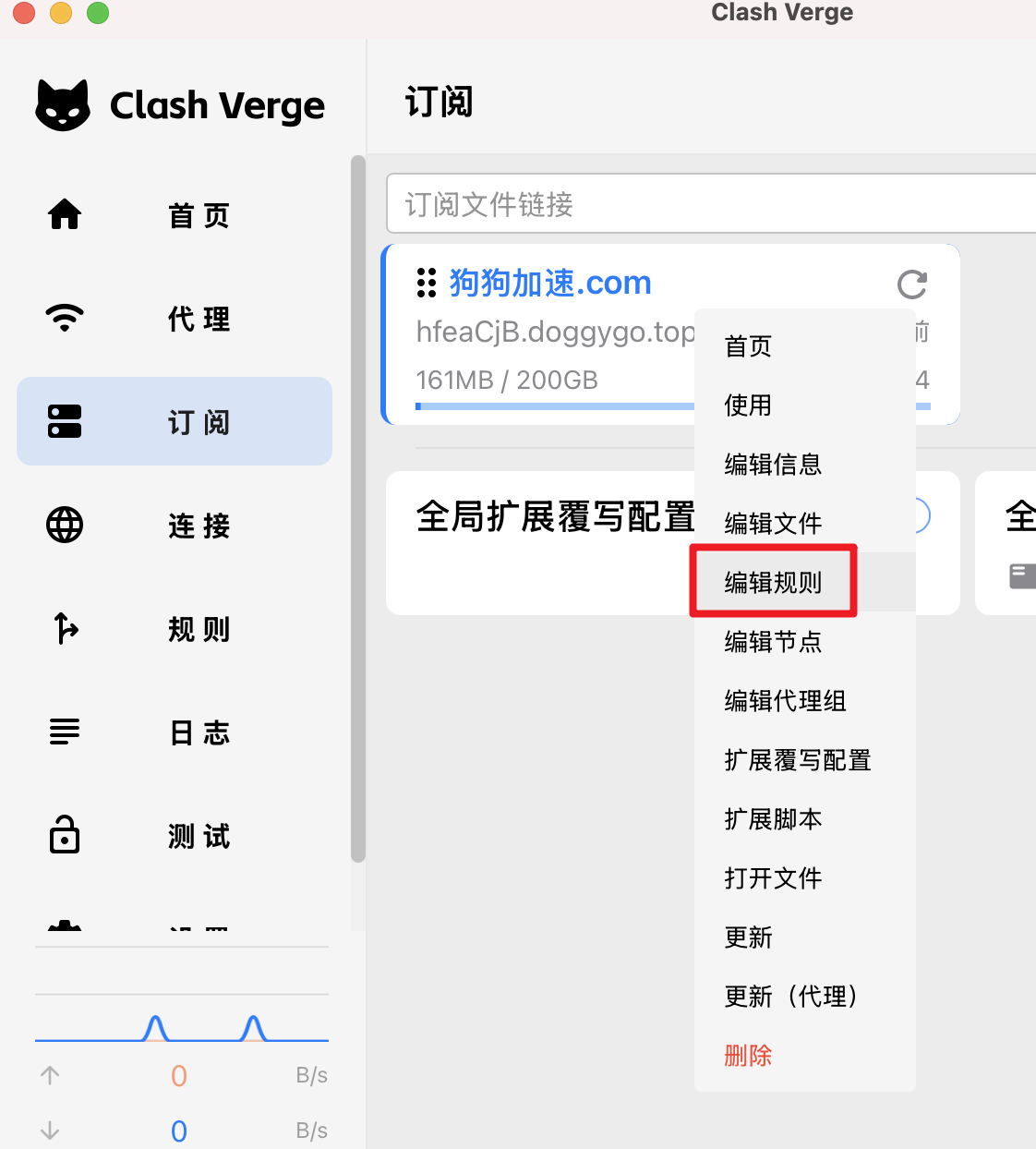
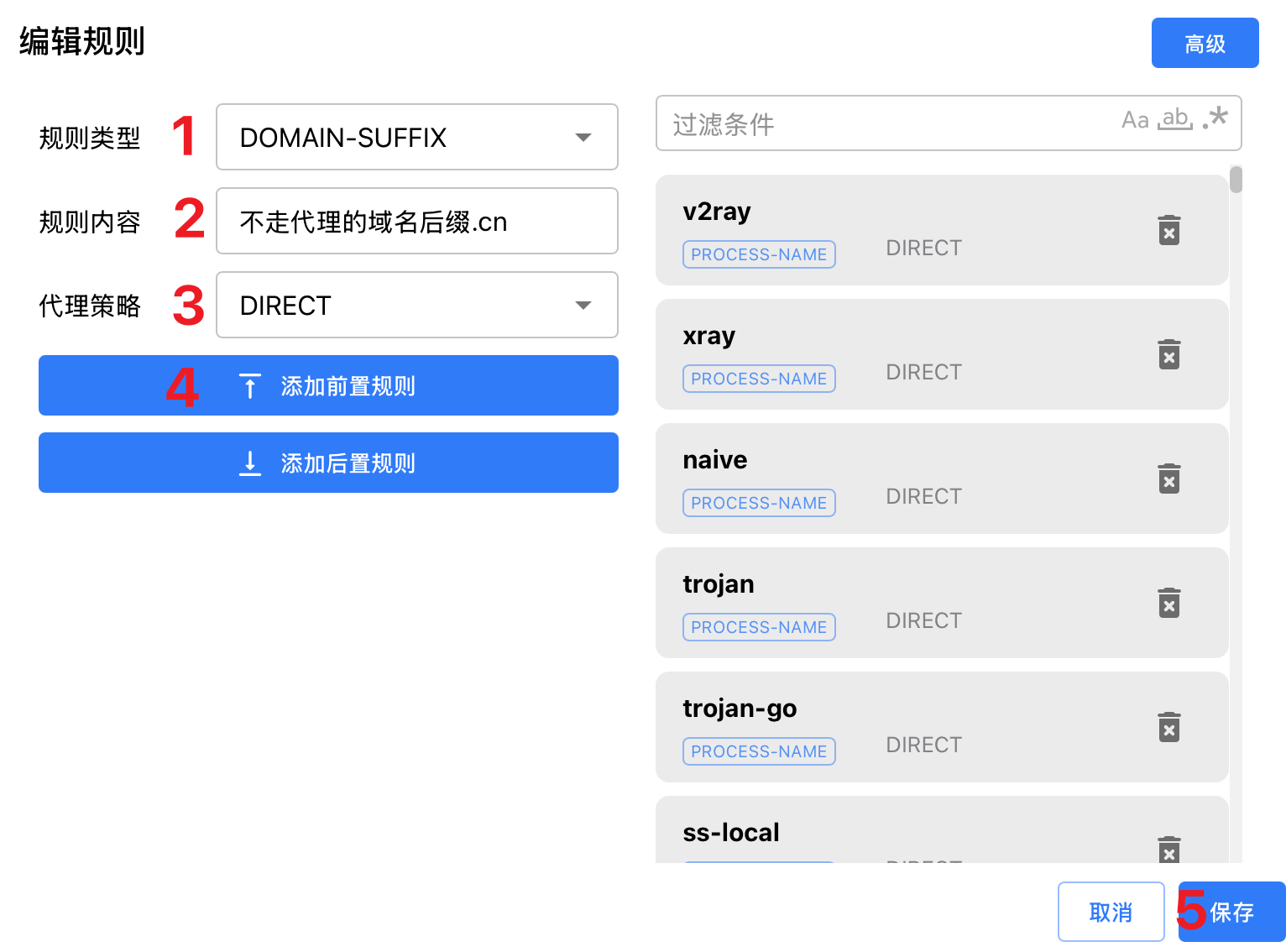
1. Merge 规则扩展:通过 Merge 语法可在不破坏订阅的前提下添加自定义分流:
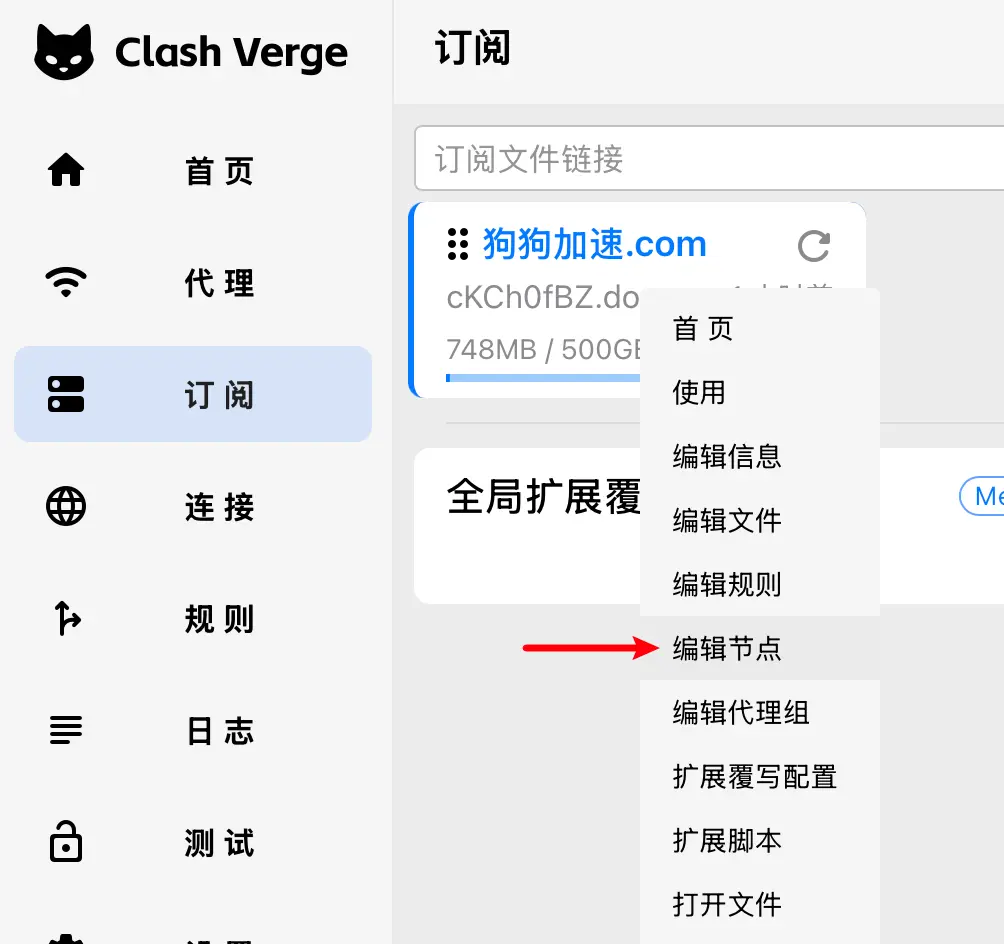
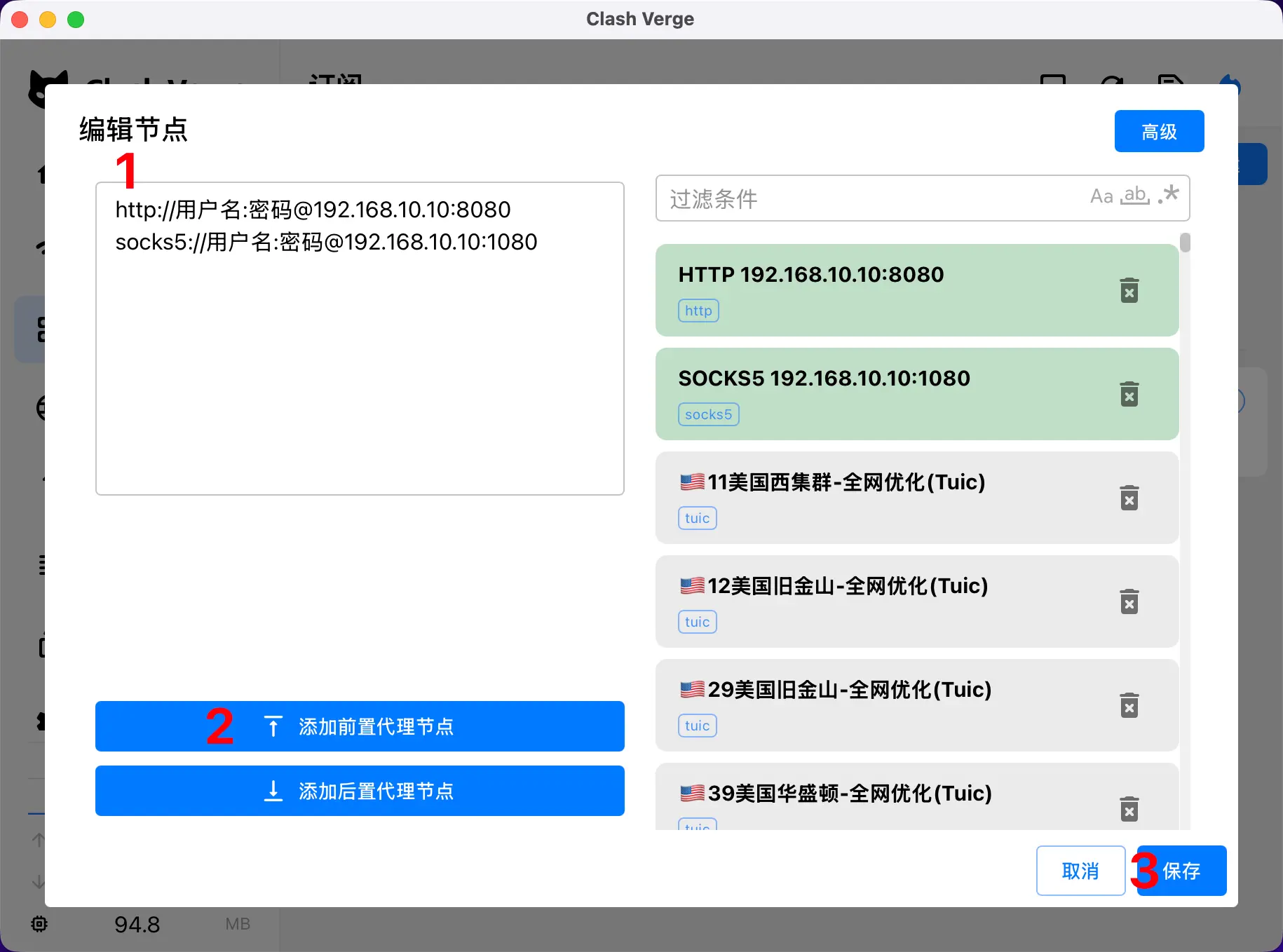
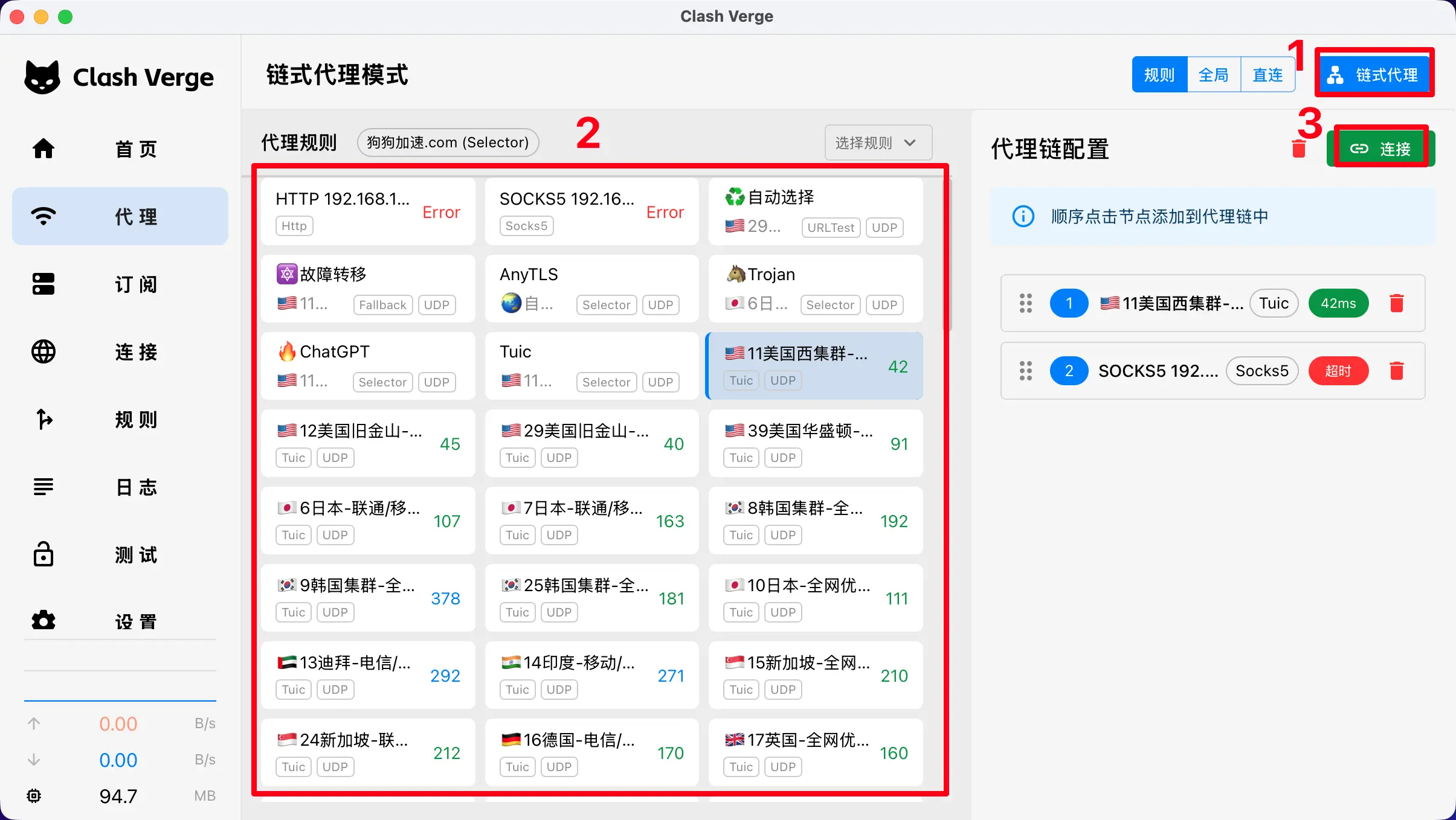
2. 链式代理 (Proxy Chain) 配置:在“订阅”->“编辑脚本”中可配置多级节点前置代理链,打造高隐蔽性跳板:
📚 附录:常见名词解释与术语库
- 系统代理 vs Tun 模式: 系统代理依赖应用自发读取代理端口;Tun 模式创建虚拟网卡硬拦截所有 TCP/UDP 流量。
- Meta 内核 (Mihomo): Clash Premium 闭源停更后的开源继承者,支持 Hysteria2、VLESS、TUIC 等新协议。
- clash-verge-service: 独立于应用的主服务进程,提供免管理员弹窗无感拉起 Tun 虚拟网卡的能力。
- CFW / CFA / CMFA: Clash for Windows、Clash for Android 及 Clash Meta for Android 的历史缩写(均已停更删库)。