2026最新 Mihomo Party 使用教程快速入门篇
❓ Mihomo Party 如何配置 macOS 原生芯片与 TUN 虚拟网卡模式?
Mihomo Party 是目前颜值最高、对 macOS (M1/M2/M3/M4) 与 Windows 优化最好的新一代 Clash Meta 客户端。在 2026 年使用 Mihomo Party 时,下载对应的 Universal / ARM64 安装包后即可获得极低 CPU 占用与低发热表现。配置时,在“配置 (Profiles)”界面输入机场订阅链接并导入,开启“系统代理”开关即可自动分流;对于无法设置系统代理的软件或终端,可点击左侧齿轮在“网络设置”中开启“TUN 模式”,自动拦截全局 IP 流量并建立虚拟网卡,实现全家应用无感代理。
Mihomo Party是基于Clash Meta(mihomo)内核Windows系统、macOS系统苹果电脑、Linux系统平台下一款多平台网络代理软件客户端,支持翻墙协议有Hysteria、Hysteria2、Reality、Shadowsocks、Shadowsocks-2022、Snell、SOCKS、SSH、Trojan、TUIC、VLESS、VLESS-Reality、VLESS-Visison、VLESS-XTLS、VMess、WireGuard等科学上网协议。通过本文2026最新Mihomo Party使用教程快速入门篇所掌握的技巧,能快速方便配置代理协议进行代理访问。

界面预览
下载
官网下载
Mihomo Party官网下载地址:https://github.com/mihomo-party-org/mihomo-party/releases 新手使用建议下载稳定版本,即版本号后标记为
Latest 的版本。如何选择版本?
在官网下载地址中,有众多版本可供下载,如下表所示,其中文件名当中的数字为版本号,版本号之后跟着的是平台名称及包名称。点击下方文件名可直接下载:
OS | Latest Version | Description |
macOS | macOS 10.15+ ARM 64位 安装包 | |
macOS | macOS 10.15+ 64位 安装包 | |
Linux | Linux RPM ARM 64位 安装包 | |
Linux | Linux DEB 64位 安装包 | |
Linux | Linux DEB ARM 64位 安装包 | |
Linux | Linux RPM 64位 安装包 | |
macOS | macOS 11+ ARM 64位 安装包 | |
macOS | macOS 11+ 64位 安装包 | |
Windows | Windows7/8 32位 便捷版 压缩包 | |
Windows | Windows7/8 32位 安装版 | |
Windows | Windows7/8 64位 便捷版 压缩包 | |
Windows | Windows7/8 64位 安装版 | |
Windows | Windows10/11 ARM 64位 便捷版 压缩包 | |
Windows | Windows10/11 ARM 64位 安装版 | |
Windows | Windows10/11 32位 便捷版 压缩包 | |
Windows | Windows10/11 32位 安装版 | |
Windows | Windows10/11 64位 便捷版 压缩包 | |
Windows | Windows10/11 64位 安装版 |
安装教程
软件的安装教程和一般安软件没什么不同,一般按照默认的选项直接安装即可。
服务器节点
节点即软件中的服务器,在使用之前,首先需要添加一个Mihomo Party节点即服务端才能使用代理上网功能,更多节点可参考本站 2026年第一梯队顶级专线机场测评指南。
免费节点
由于软件支持Hysteria、Hysteria2、Reality、Shadowsocks、Shadowsocks-2022、Snell、SOCKS、SSH、Trojan、TUIC、VLESS、VLESS-Reality、VLESS-Visison、VLESS-XTLS、VMess、WireGuard等代理协议,如需免费节点可以使用搜索引擎搜索。
收费节点
免费节点资源少或者觉得免费节点不稳定的话可以考虑购买收费节点。推荐使用全专线 IPLC 机场,技术小白建议购买机场,无需编写配置文件,直接导入节点订阅地址链接即可使用。
👉 最新高速机场推荐榜单:请参阅 2026年第一梯队顶级专线机场测评指南(包含支持 IPLC 专线与全解锁的优质机场)。
自己搭建节点
如果对稳定性要求高且有一定的技术基础,推荐自己搭建节点,速度有保证且安全性也最高,具体搭建教程可参考以下协议:VMess、VLESS (Xray)、Trojan、Shadowsocks。
使用教程
添加配置文件
添加配置文件一般有如下两种方式:
- 远程订阅地址
- 本地配置文件
一般情况下,远程订阅地址(URL导入)及本地配置文件(本地文件拖拽导入)都由机场节点服务商提供。
远程订阅地址
远程订阅地址即通过 URL 链接导入,一般的服务商都会直接提供Clash节点地址,直接复制服务商提供的节点订阅地址即可:
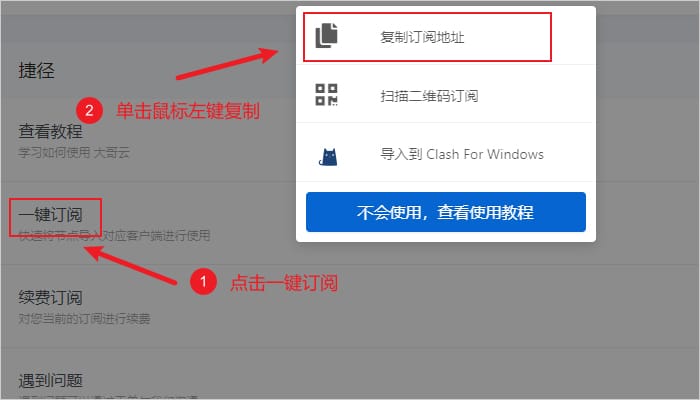
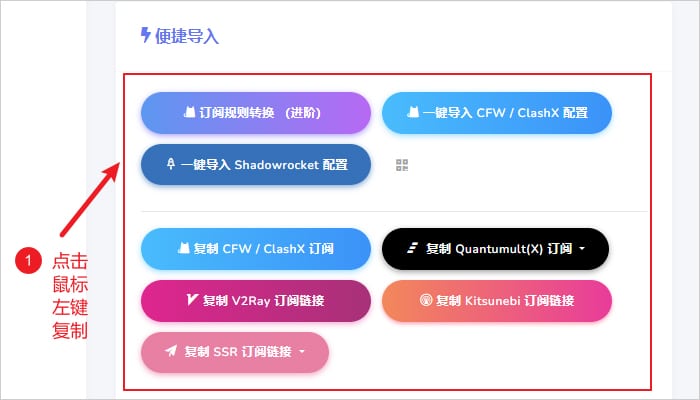
然后点击界面左侧菜单
空白配置,在顶部输入框填入刚才复制的 URL 连接地址并点击 导入 即可,下载完成后点击对应的配置文件即可添加配置文件,如下图所示。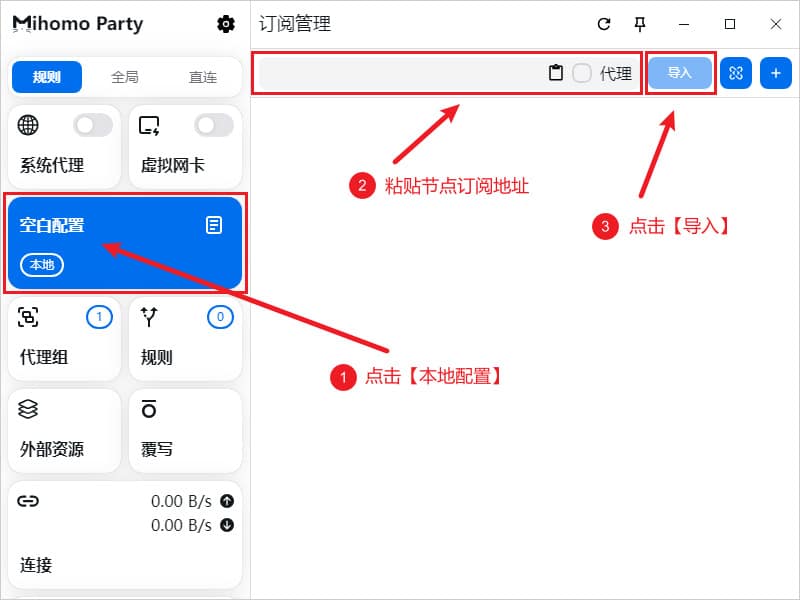
本地配置文件
本地配置文件即通过本地文件拖拽导入,一般为无法通过远程订阅地址导入的情况下使用,可尝试在浏览器中下载配置文件后,点击左侧菜单
空白配置,点击 ➕ 按钮,选择打开随后在弹出的窗口选择本地配置文件即可。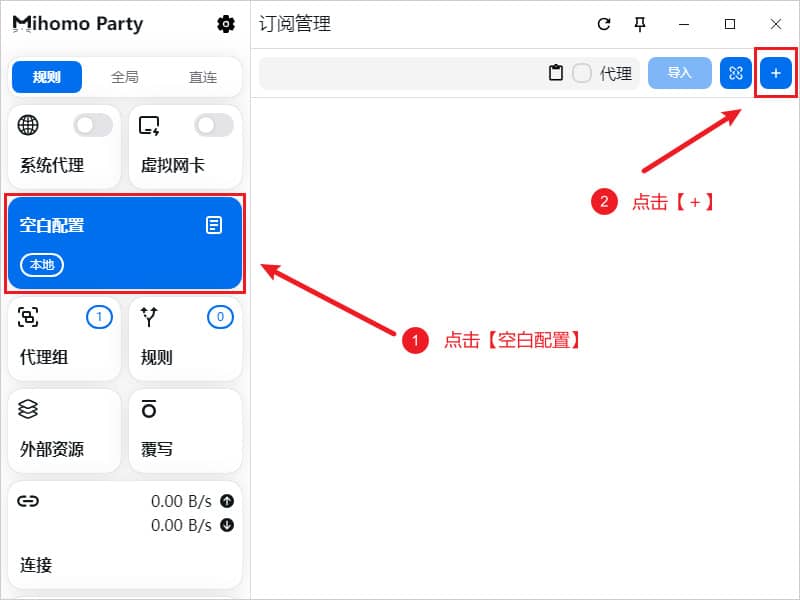
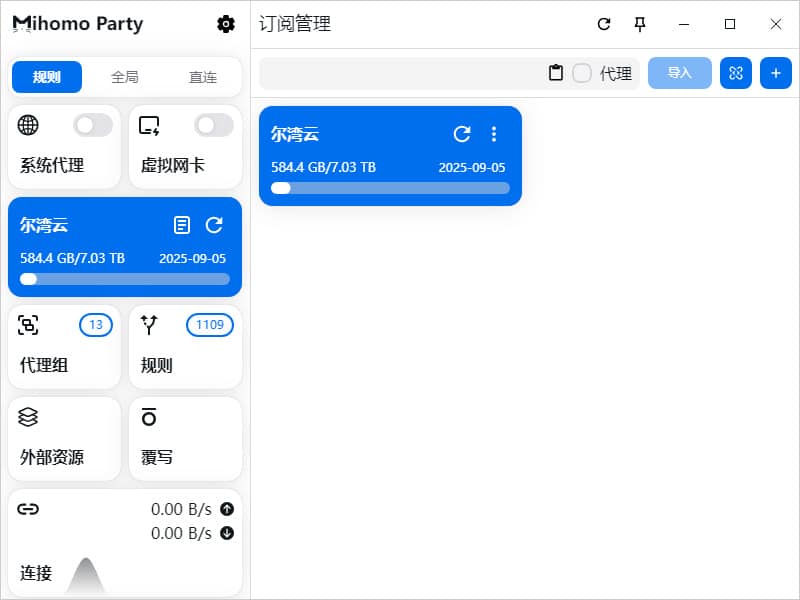
成功导入配置文件
无论是远程配置文件方式导入节点还是本地配置文件方式导入节点,成功导入节点配置文件后如下图所示,然后点击配置文件启用该配置文件。
选择代理节点
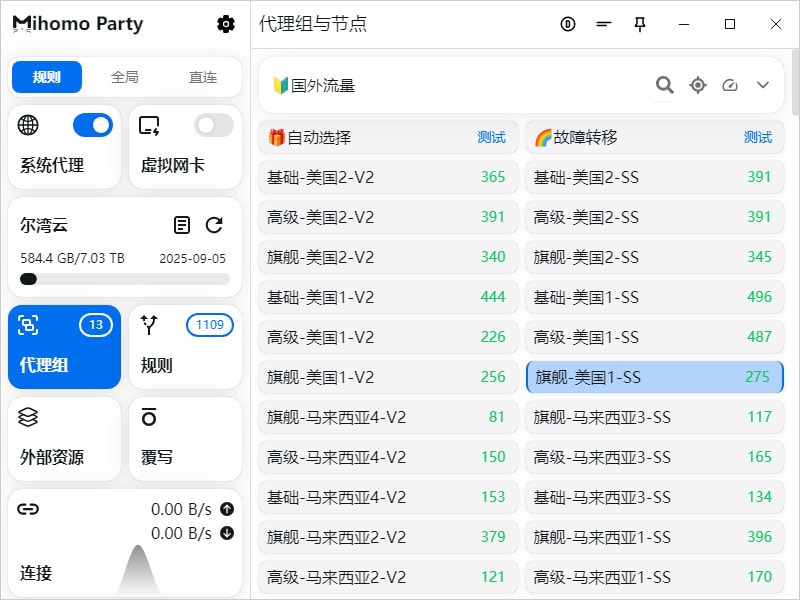
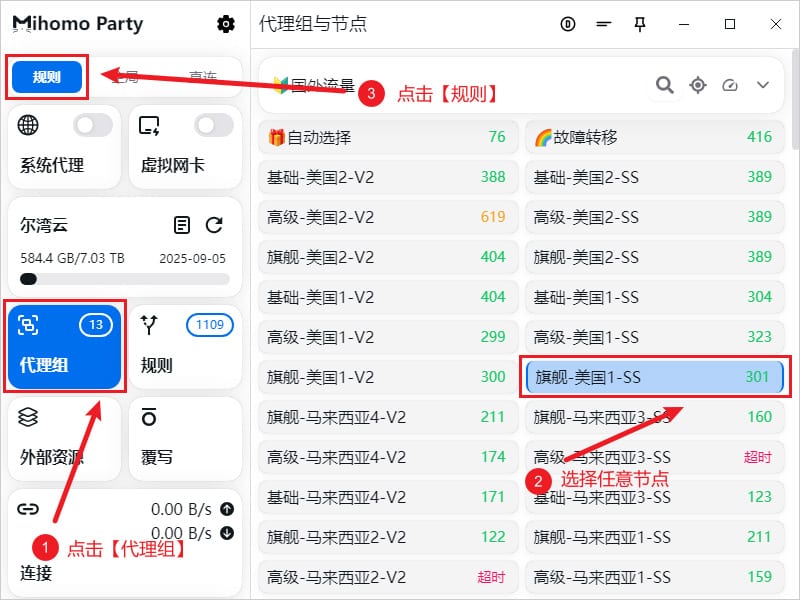
在添加完订阅地址之后,需要选择一个代理节点使用,点击软件主界面左侧的
代理组 选项卡,软件右上角代理规则处默认保持 规则 即可,代理模式主要有以下三种:- 规则:所有请求根据配置文件规则进行分流
- 全局:所有请求直接发往代理服务器
- 直连:所有请求直接发往目的地,即不使用代理
全局模式可能会导致国内流量也走代理访问,除了网络会变慢外,还会消耗套餐流量。规则模式的好处就是区分国内国外的流量只有在规则内的国外网站才会走代理,这样即不影响国内访问速度,又节省套餐流量,所以如果没有什么特别的需求,一般选择
规则 即可。然后在展开的节点组之中任意单击鼠标左键选择一个节点即可,如下图所示。
启用代理
启用系统代理,需要点击界面左侧菜单
系统代理 选项卡并开启开关即可,开启状态下按钮状态为蓝色,如下图所示为开启状态。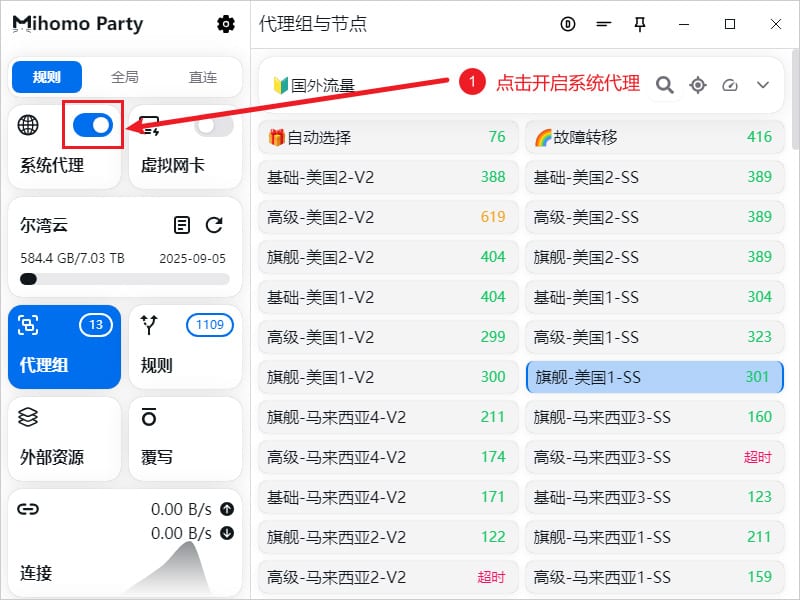
设置开机自动启动
设置开机自启动,需要点击界面左侧菜单
齿轮图标,找到 开机自启 并开启开关即可,开启状态下按钮状态为蓝色,如下图所示为开启状态。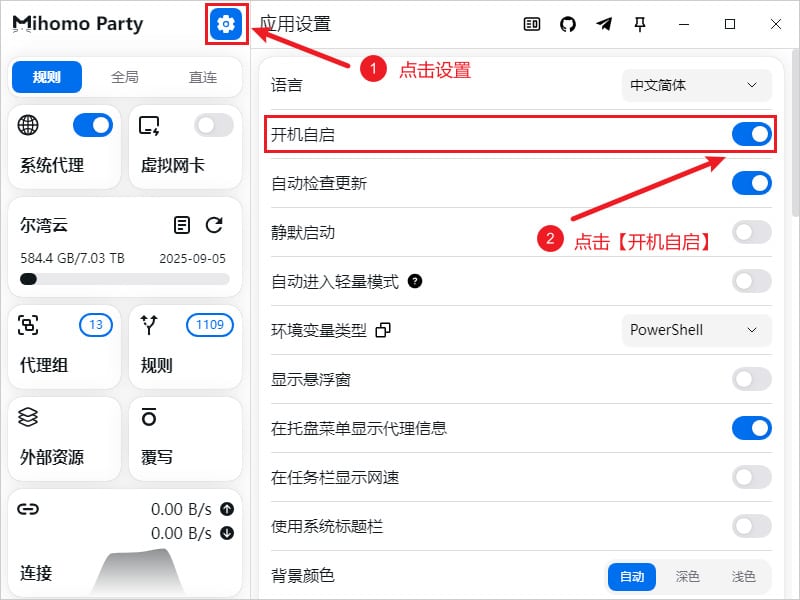
更新配置文件
点击界面左侧菜单
配置文件,点击 更新图标 即可更新配置文件,如下图所示。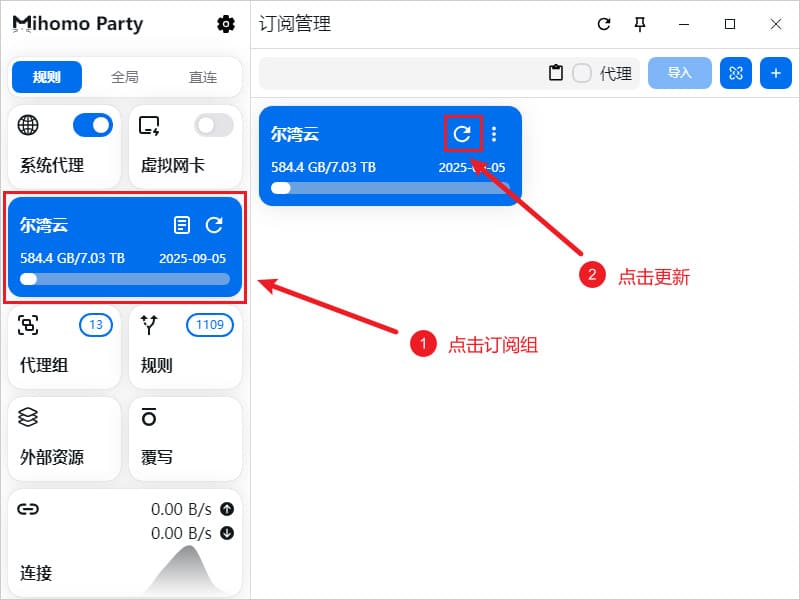
常见问题
支持哪些代理协议?
支持翻墙协议有Hysteria、Hysteria2、Reality、Shadowsocks、Shadowsocks-2022、Snell、SOCKS、SSH、Trojan、TUIC、VLESS、VLESS-Reality、VLESS-Visison、VLESS-XTLS、VMess、WireGuard等科学上网协议。
节点选型与连接优化建议
客户端仅作为本地网络代理引擎,其实际测速带宽、晚高峰稳定性与流媒体/ChatGPT 解锁能力,完全取决于后端节点的线路质量:
- 🚀 追求极致稳定(4K秒开/低延迟):推荐搭配物理 IPLC/IEPL 专线,参阅 👉 2026年第一梯队顶级专线机场测评指南
- 💰 追求多设备兼容与高性价比:参阅 👉 2026年高质量第二梯队机场推荐清单