📌 01. 注册前准备工作
在开始注册前,请提前准备好以下 4 项基础要素:
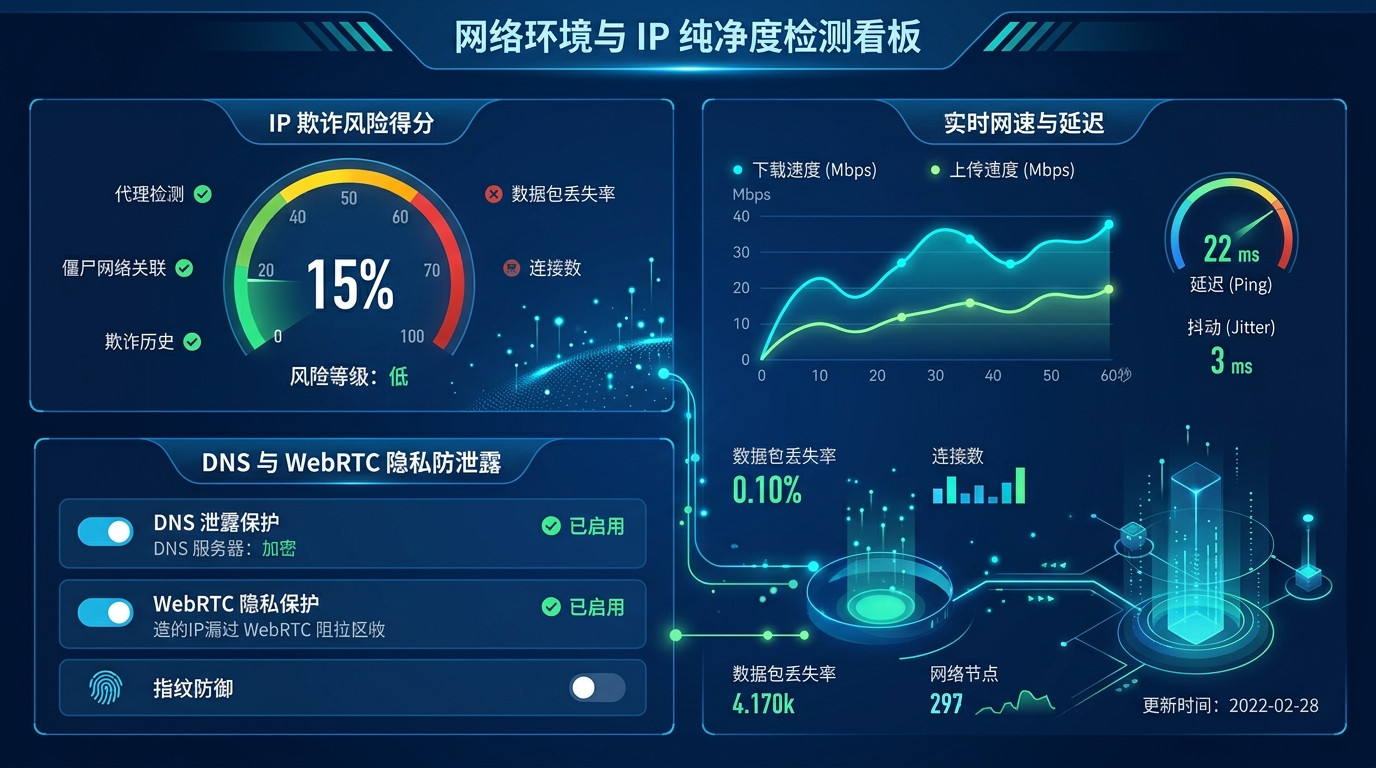
- 纯净的美国网络环境:
- 全局代理模式连接至美国节点。
- 注册全程保持该网络状态,避免 IP 中途切换导致被苹果风控拦截。
- 全新电子邮箱:
- 准备一个从未注册过任何 Apple ID 的有效邮箱。
- 推荐使用 Gmail、Outlook 等国际通用邮箱,也可使用 163 邮箱(建议避免使用易被误判拦截的冷门邮箱)。
- 可接收短信的手机号码:
- 可以直接使用中国大陆手机号 (+86),无需购买海外实体卡或虚拟号。
- 该手机号仅用于接收双重认证短信验证码,同一个手机号可绑定多个不同区域的 Apple ID。
- 出生日期记忆:
- 填写时年龄必须设置在 18 周岁以上。
- 务必记牢填写的年月日,日后在多设备登录、密码找回或安全验证时需要核对。
🌐 02. 第一步:苹果官网网页端创建账号
💡 核心提示:务必在电脑端或手机浏览器网页端创建账号,切勿直接在手机系统设置里注册,网页端能够更稳定地跳过支付方式绑定。
- 打开注册页面:
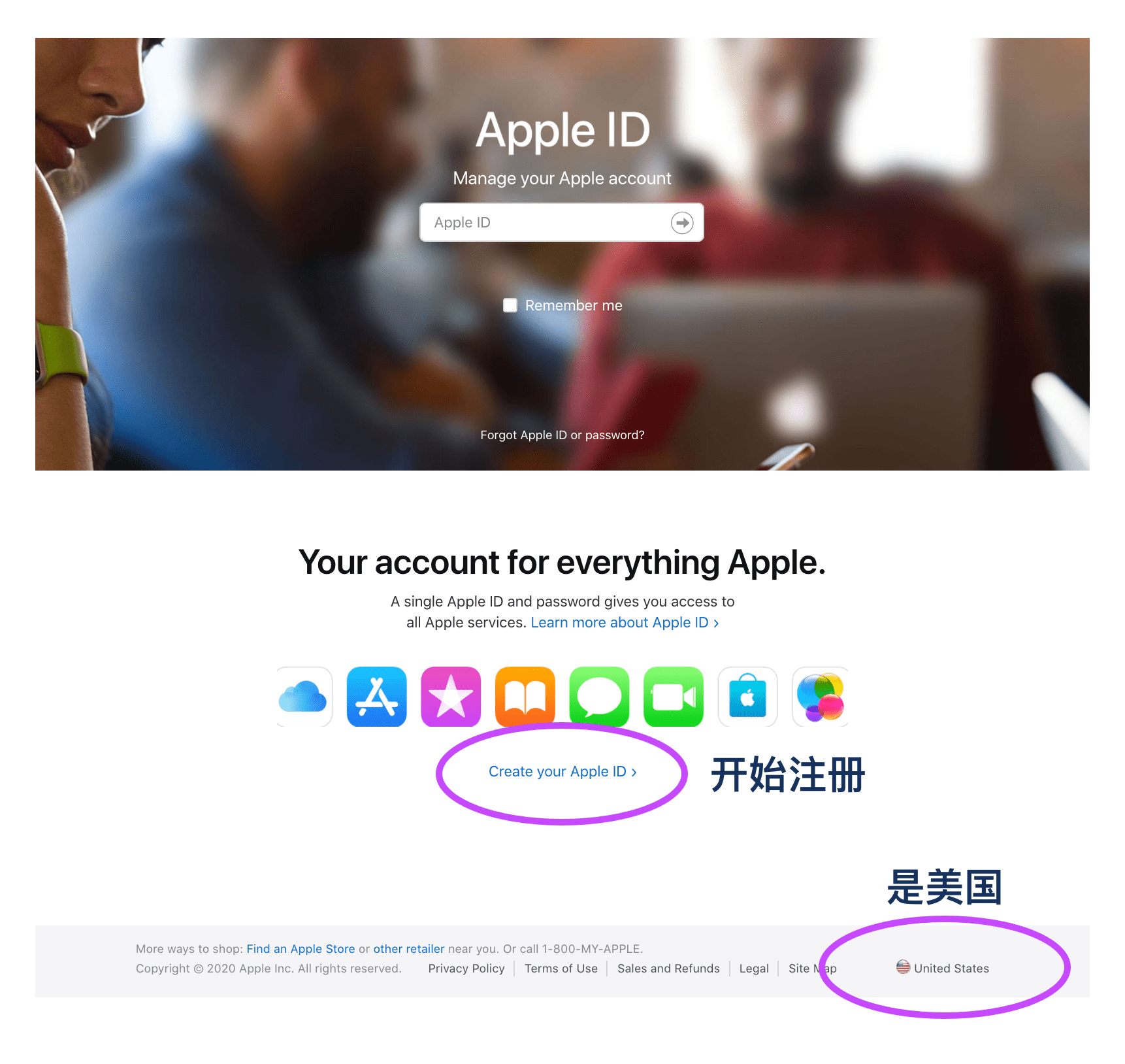
- 使用浏览器(建议开启无痕/隐私窗口)访问苹果官方账户管理页面:
appleid.apple.com。 - 页面拉到最右下角,检查国家或地区是否显示为 United States(美国)。若不是,请确认网络代理状态并手动切换至美国区。
- 点击页面中央或右上角的 创建您的 Apple ID (Create Your Apple ID)。
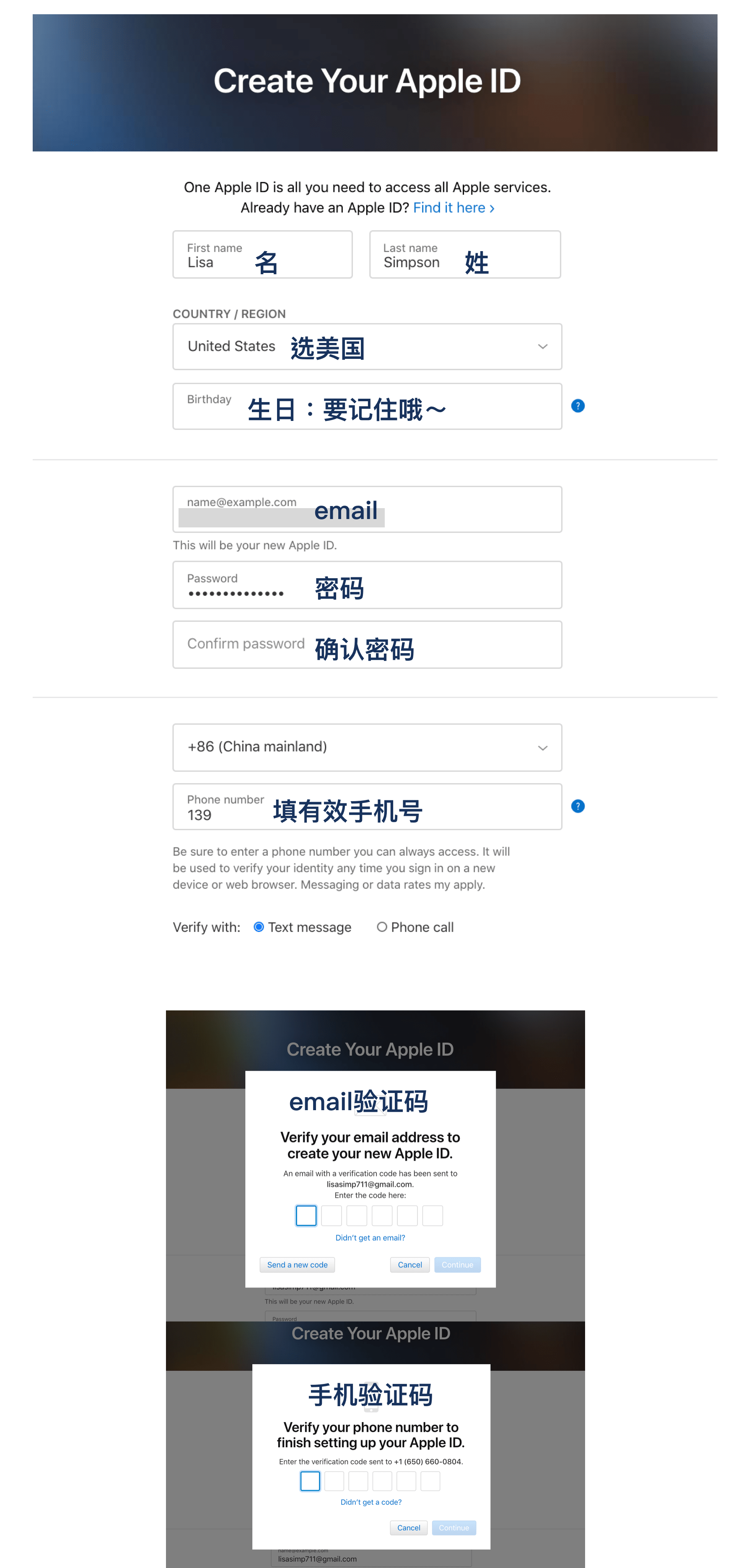
- 填写基本资料:
- First Name / Last Name:输入英文字母(如拼音或英文名)。
- Country / Region:务必选择 United States (美国)。
- Birthday:输入出生日期(确保满 18 岁并妥善备份)。
- Email:输入准备好的新邮箱,此邮箱将作为今后的登录账号。
- Password:设置符合安全要求的密码(必须包含大小写字母和数字,长度 8 位以上)。
- Phone Number:国家代码选择 China mainland (+86),输入能够正常收发短信的大陆手机号。
- 验证方式勾选 Text message (短信验证码)。
- 完成双重验证:
- 网页会依次要求输入邮箱收到的 6 位验证码和手机收到的 6 位短信验证码。
- 依序填入后点击下一步,页面将自动登录并跳转至 Apple ID 账户管理控制台。
💳 03. 第二步:完善付款方式与免税州地址
这是注册美区 Apple ID 最关键的一步。在网页端提前配置好账单地址,可以在手机 App Store 激活时直接绕过信用卡绑定。
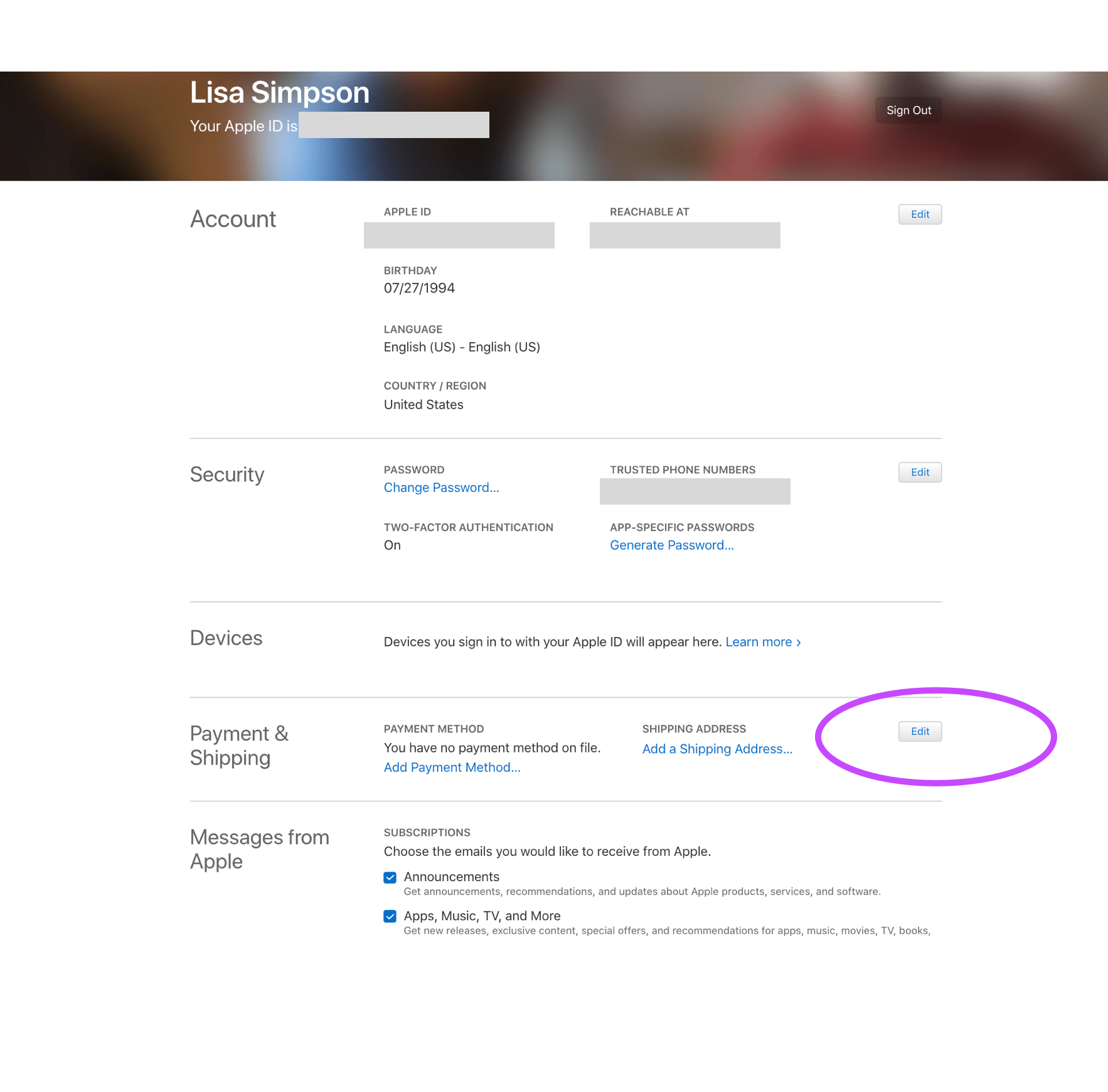
- 进入付款与配送设置:
- 在已登录的账户控制台中,找到 Payment & Shipping (付款与配送) 区域。
- 点击右侧的 Edit (编辑) 或 Add Payment Method (添加付款方式)。
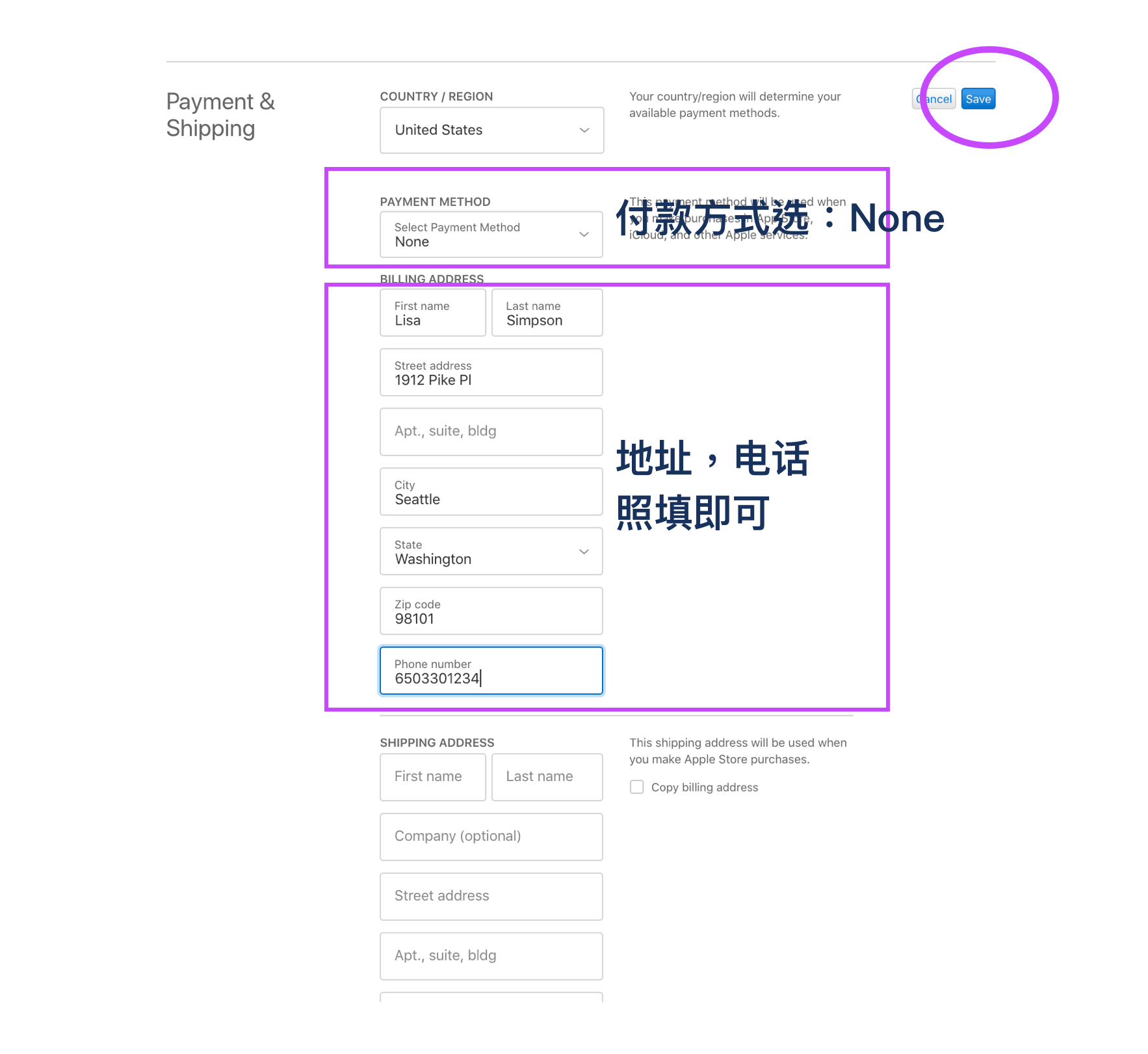
- 付款方式选择“无 (None)”:
- 在 Payment Method (付款方式) 下拉选项中,选择 None (无)。
- 注:若此处未看到 None 选项,通常是由于网络 IP 不够纯净或已被苹果风控标记,需更换代理节点重新尝试。
- 填写美国免税州账单地址:
- 建议选用美国 5 大免税州(俄勒冈州 Oregon、阿拉斯加州 Alaska、特拉华州 Delaware、蒙大拿州 Montana、新罕布什尔州 New Hampshire)的真实地址。
- 选用免税州可避免后续购买付费应用或充值礼品卡时被扣除额外的消费税。
字段名称 | 推荐填入内容 (俄勒冈州范例) | 填写说明与建议 |
Street Address | 1024 SW 3rd Ave | 街道地址,可自选真实商业地址 |
Apt / Suite / Bldg | 可留空 | 选填公寓/房间号 |
City | Portland | 城市名(波特兰) |
State | OR - Oregon | 州名,选择俄勒冈州免税区 |
Zip Code | 97204 | 必须与所选城市精确匹配的 5 位邮编 |
Phone Number | 5032221234 | 电话号码(区号 503 + 7 位数字) |
- 保存设置:
- 核对无误后,点击右上方 Save (保存)。
- 看到地址信息成功更新后,网页端的准备工作即全部完成。
📱 04. 第三步:iOS 设备 App Store 登录与首次检查激活
⚠️ 高危安全红线:
严禁在 iPhone / iPad 的【系统设置 -> iCloud】中直接登录新注册的美区账号!
新账号若触发风控被临时锁定,在系统 iCloud 登录可能导致整台设备被锁机停用。所有操作必须仅在【App Store】应用商店内进行。
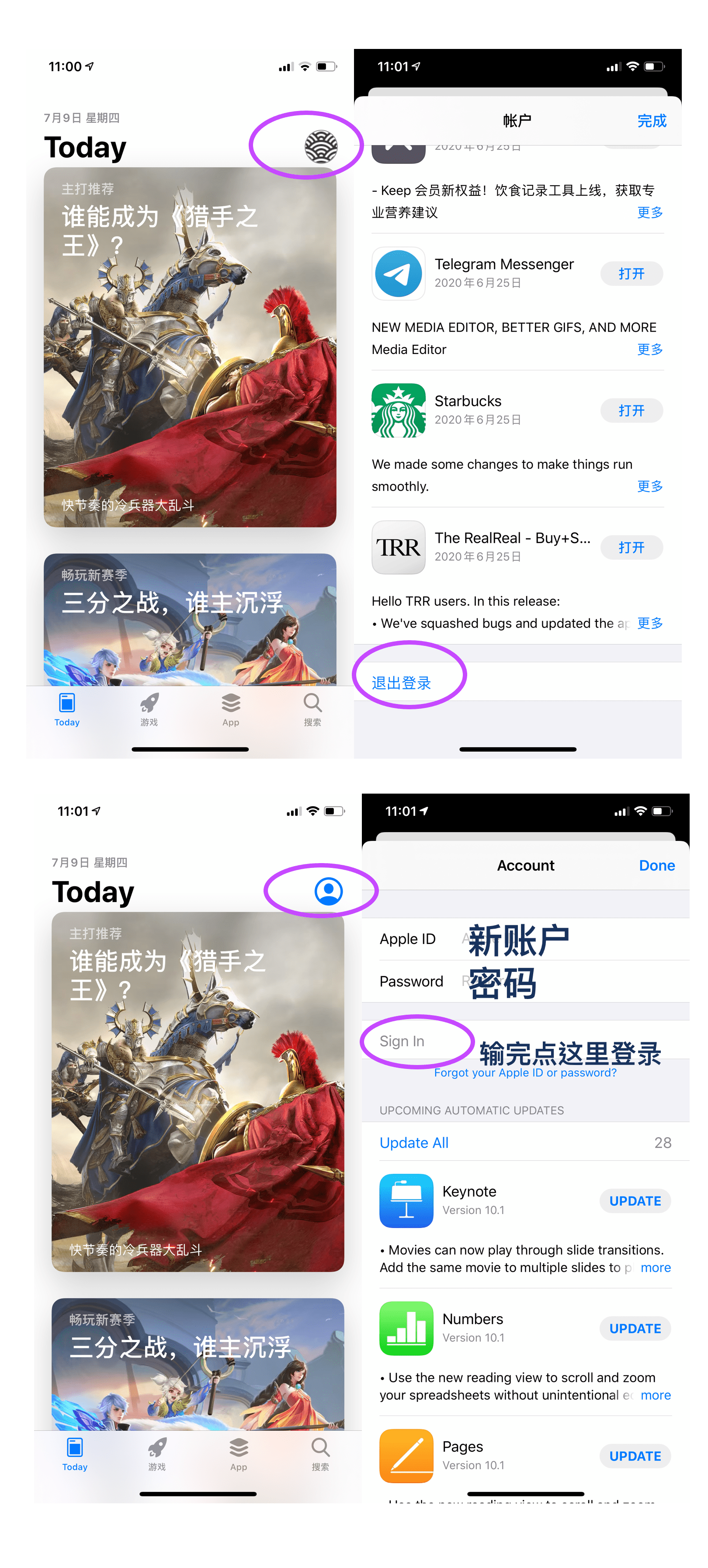
- 退出原商店账号:
- 打开 iOS 设备上的 App Store。
- 点击右上角的个人头像进入账户中心。
- 向上滑动页面至最底部,点击 退出登录 (Sign Out)。
- 登录新美区账号:
- 退出后页面自动返回顶部,输入刚刚注册的美区 Apple ID 和密码,点击 登录 (Sign In)。
- 输入手机接收到的双重认证短信验证码完成验证。
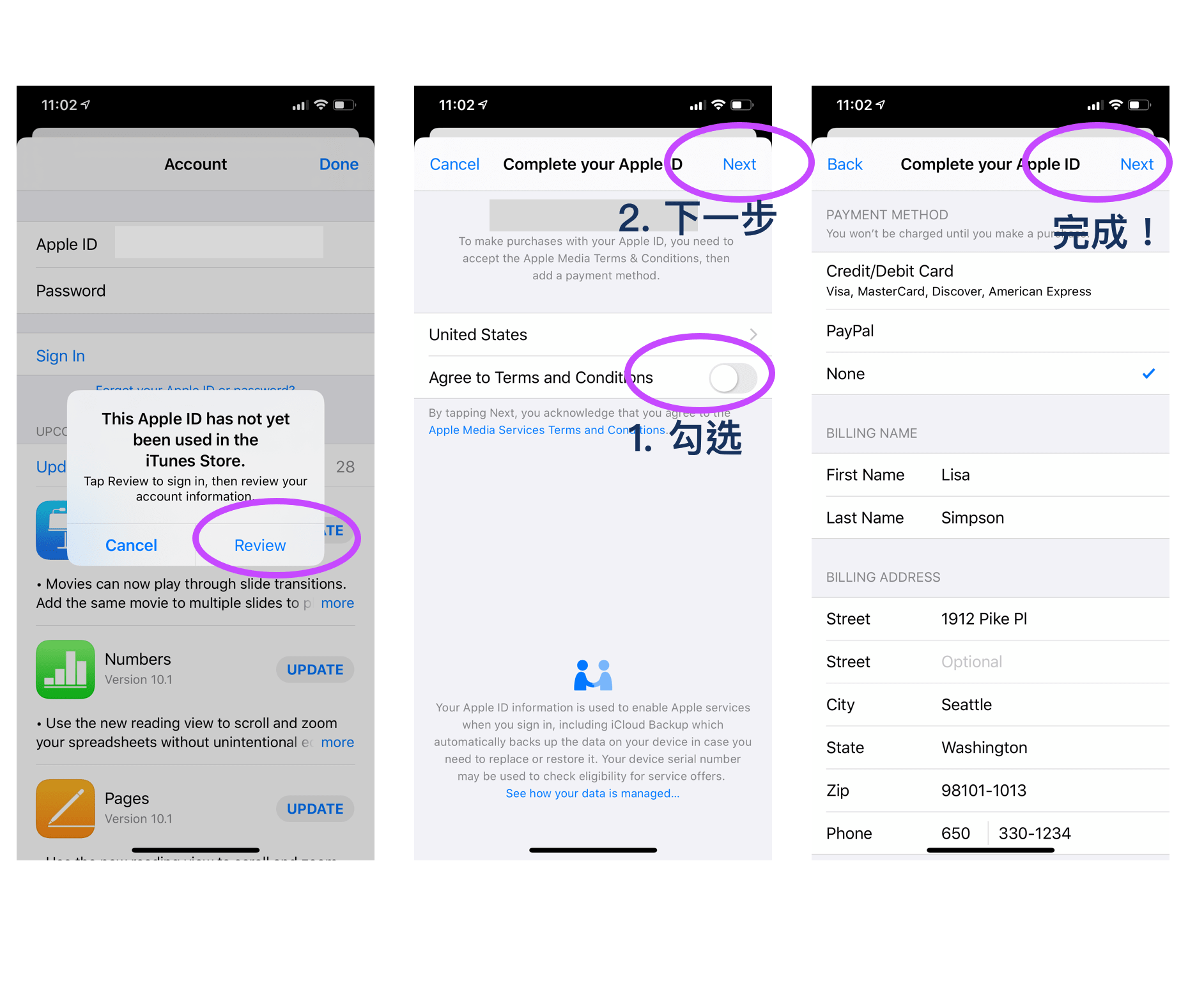
- 完成首次使用检查 (Review):
- 登录成功后,屏幕会弹出提示:“This Apple ID has not yet been used in the iTunes Store” (此 Apple ID 尚未在 iTunes Store 使用过)。
- 点击 Review (检查) 按钮。
- 勾选 Agree to Terms and Conditions (同意条款与条件),点击右上角 Next (下一页)。
- 进入付款与地址核对页面。由于之前已在网页端完整填写了免税州地址与无付款方式,此处会默认勾选 None 并自动填充地址。
- 确认信息无误,直接点击右上角 Next (下一页)。
- 激活成功:
- 屏幕提示 Apple ID Completed,点击 Continue。
- 此时 App Store 界面语言将自动刷新切换为美区英文商店,可以在搜索栏搜索所需应用(如 Shadowrocket、Sing-box、YouTube 等)并正常免费下载。
❓ 05. 常见问题排查与维护规范 (FAQ)
Q1: 网页端提示“无法创建您的账户 / Your request could not be completed at this time”?
- 原因分析:当前连接的代理节点 IP 信誉评分较低,被苹果风控系统拦截。
- 解决方案:
- 更换更纯净、未被万人共用的美国原生住宅 IP 或高品质专线节点。
- 使用浏览器的无痕模式(Incognito Window)或清理当前浏览器的 Cookie 与缓存后重新打开。
Q2: 为什么在付款方式里找不到“None (无)”选项?
- 原因分析:直接在手机 App Store 里首次创建新账号时,系统通常强制要求绑定美国本地支付方式。
- 解决方案:
- 必须严格按照本教程先在网页端
appleid.apple.com登录并保存“None + 免税州地址”,然后再到手机 App Store 进行最后一次检查激活。
Q3: 以后如何下载付费应用(如 Shadowrocket 等)?
- 充值方案:
- 国内发行的双币信用卡或银联卡均无法直接绑定美区 App Store。
- 建议通过正规途径购买美区苹果礼品卡 (Apple Gift Card)。
- 购买后,在 App Store 个人中心点击 Redeem Gift Card or Code (兑换充值卡或代码),输入礼品卡密码充值至美区余额,即可正常购买付费应用与订阅。
Q4: 切换美区 App Store 会影响手机现有的国内应用和微信聊天记录吗?
- 影响范围:
- 完全没有影响。在 App Store 登录账号仅影响应用商店的下载和更新权限,不会改动系统 iCloud,更不会影响本地照片、备忘录和微信等应用内的聊天记录。
- 若后续需要更新之前在国区下载的 App,只需重新切回国区账号,或根据提示输入原国区账号密码更新即可。
美区账号注册成功后,下一步建议
- 下载推荐客户端:前往美区 App Store 搜索下载 Shadowrocket (小火箭) 或 Stash;
- 搭配优质专线节点:参考 2026年第一梯队顶级专线机场测评指南 获取高速防封节点。